
目次
1. ログインと管理画面の見方
お申し込み完了後、ログインページから登録したメールアドレスとパスワードでログインします。最初に表示されるダッシュボードでは、今月の口コミ件数・平均評価と、あなたのお店専用の口コミページURLを確認できます。
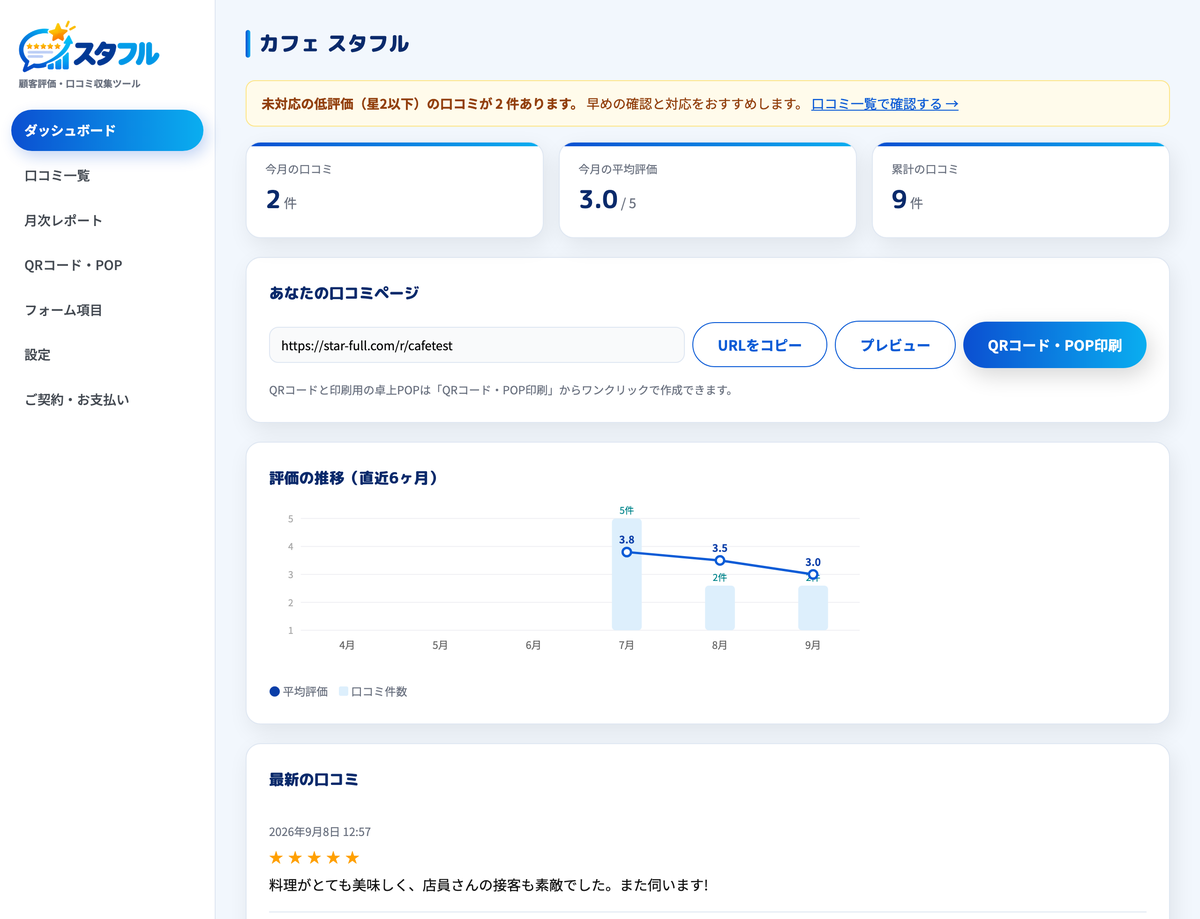
左のメニューから「口コミ一覧」「月次レポート」「フォーム項目」「設定」「ご契約・お支払い」の各ページに移動できます。
2. 最初にやること:Google口コミURLの設定
「設定」ページの「Google口コミへの誘導」で、お店のGoogleマップ口コミ投稿URLを設定します。ここを設定すると、高評価を付けたお客様の回答完了画面にGoogleへの投稿ボタンが表示されるようになります。
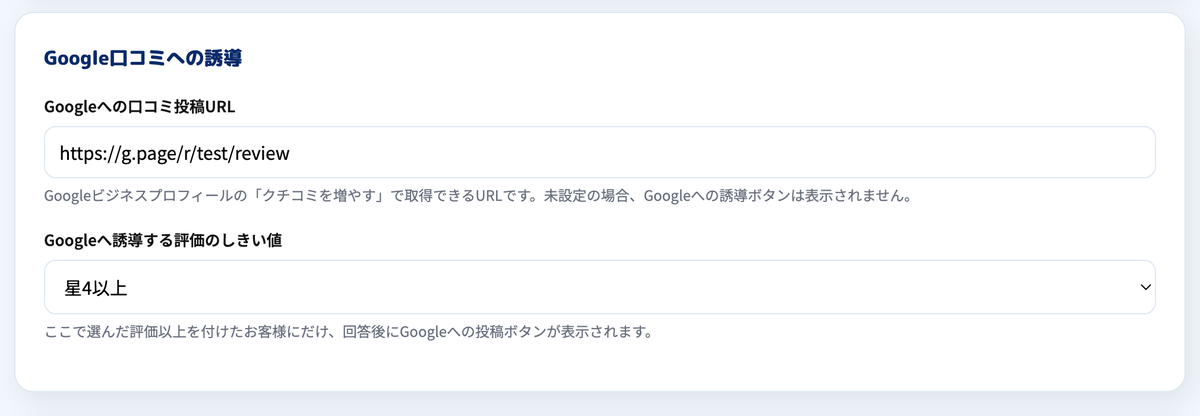
GoogleのURLは次の手順で取得できます。
- Googleビジネスプロフィールにログインする
- お店のプロフィール管理画面で「クチコミを増やす」(または「クチコミを読む」→共有アイコン)をクリックする
- 表示された短いURL(例:
https://g.page/r/XXXX/review)をコピーする - スタフルの設定画面に貼り付けて保存する
ポイント:「Googleへ誘導する評価のしきい値」で、星いくつ以上のお客様にGoogle投稿ボタンを表示するかを選べます(例:星5のみ/星4以上)。まずは「星4以上」から始めるのがおすすめです。
3. お礼メッセージと画面デザインの設定
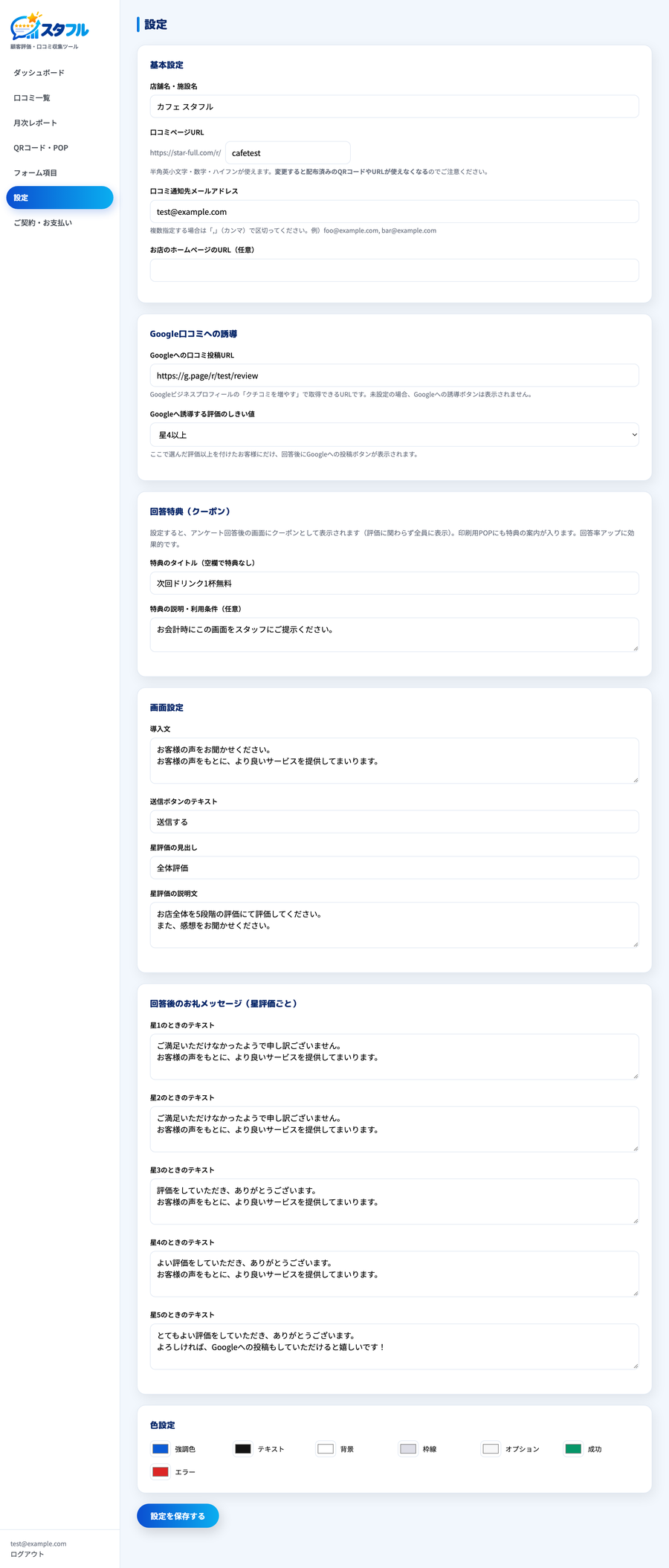
同じ「設定」ページで、アンケートの導入文や、星1〜5それぞれの評価に応じた回答後のお礼メッセージを編集できます。低評価のお客様には真摯なお詫びを、高評価のお客様にはGoogle投稿のお願いを表示する、といった使い分けができます。フォームの色もお店の雰囲気に合わせて変更できます。
4. アンケート項目のカスタマイズ
「フォーム項目」ページで、星評価と感想に加えて独自の質問を追加できます。テキスト入力・ラジオボタン・チェックボックス・プルダウンの形式が使え、必須/任意の設定やドラッグでの並び替えもできます。
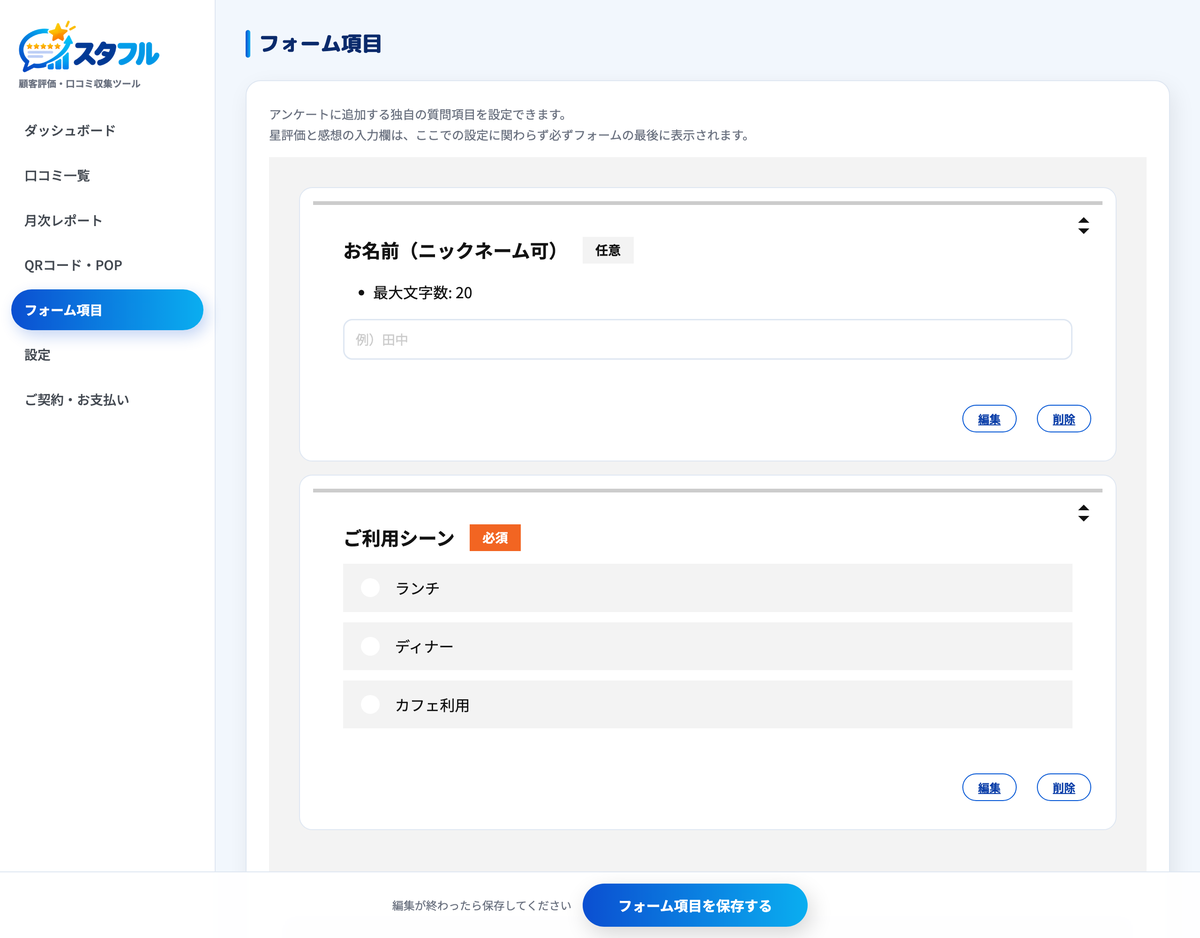
質問が多いと回答率が下がるため、星評価+感想+質問1〜2個程度に絞るのがおすすめです。
5. QRコードを作って店頭に設置する
管理画面の「QRコード・POP印刷」で、お店専用のQRコードが自動生成されます。外部のQRコード作成サービスは不要です。
- 管理画面メニューの「QRコード・POP印刷」を開く
- 「卓上カードを印刷(A4に4枚)」または「三角POPを印刷」をクリックして印刷する(PDF保存も可能)
- 切り取り・組み立てて、レジ横やテーブルに設置する
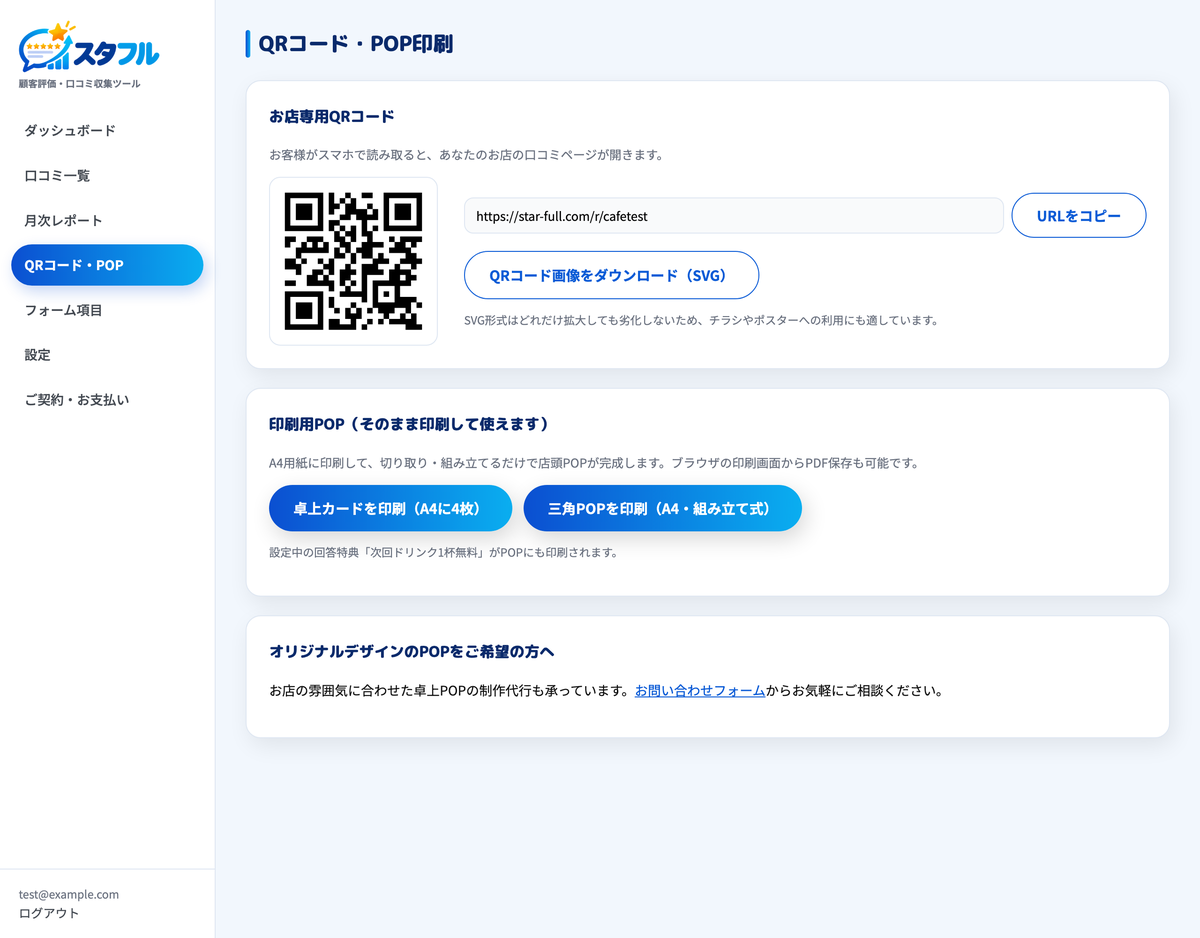
回答特典(クーポン)を設定している場合は、特典の案内もPOPに自動で印刷されます。QRコード単体の画像(SVG)もダウンロードできるので、チラシやショップカードへの利用も可能です。
回答率を上げるコツ:「1分で終わります」など所要時間を添えると回答率が上がります。効果的な設置場所や声かけの例文は「口コミをQRコードで集める方法」で詳しく解説しています。卓上POPの制作代行も承っています(お問い合わせ)。
6. お客様にはこう見える(回答画面)
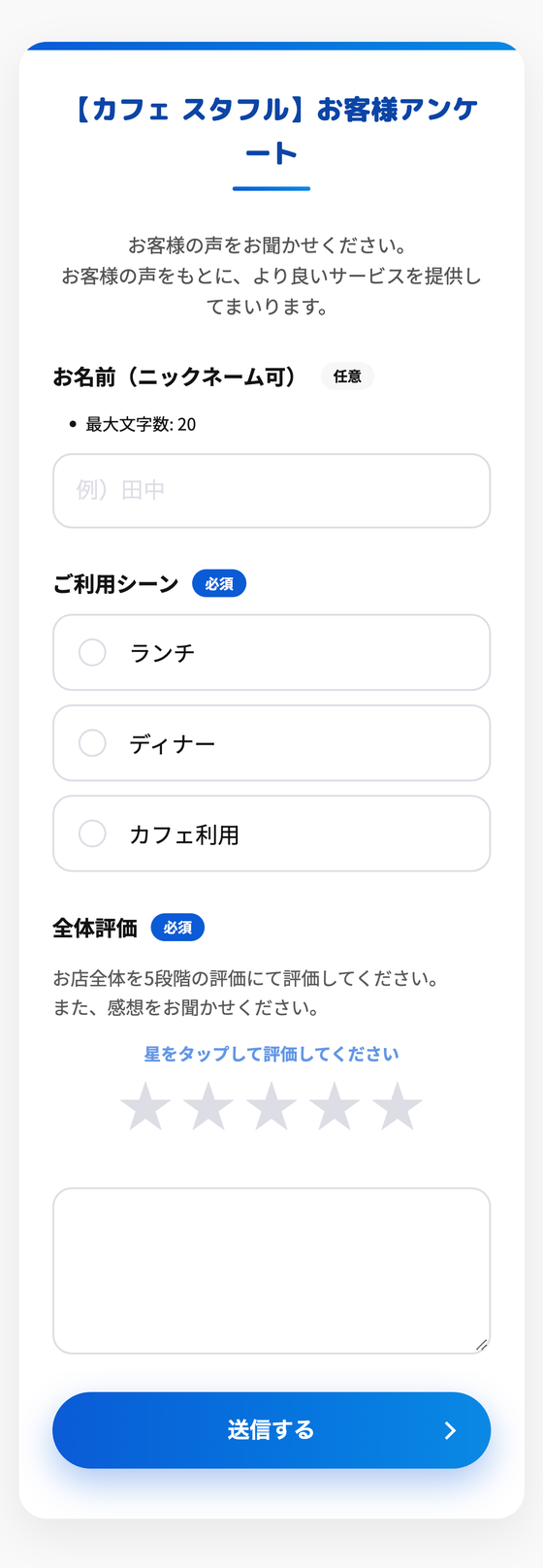
QRコードを読み込んだお客様のスマホには、次のようなアンケート画面が表示されます。星評価と感想は標準で用意されており、回答は1分ほどで完了します。
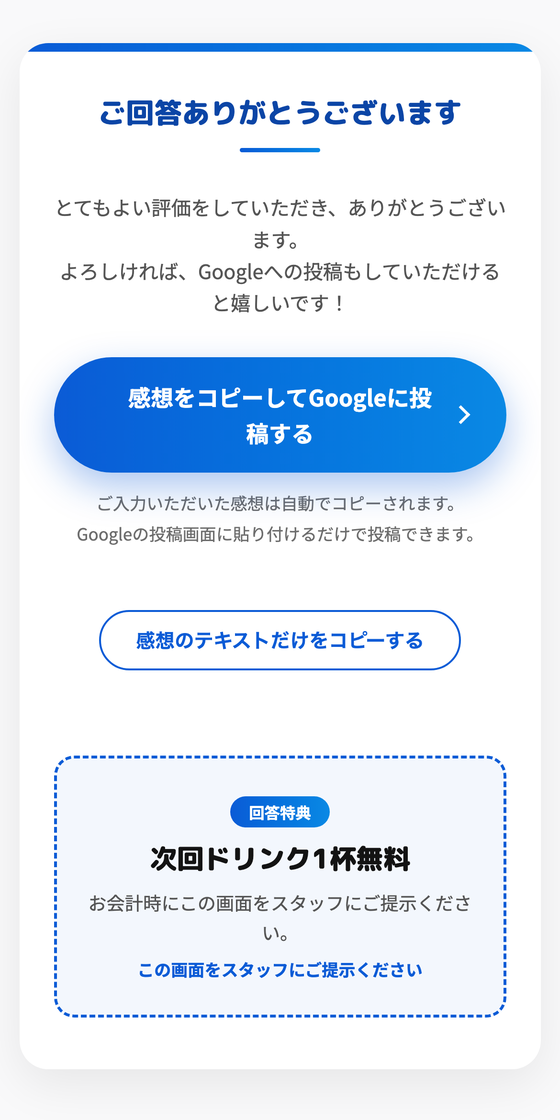
しきい値以上の評価を付けたお客様には、完了画面に「Googleに投稿する」ボタンが表示されます。入力した感想をコピーしてそのまま貼り付けられるため、Googleマップへの投稿がスムーズです。
7. 口コミの確認と通知
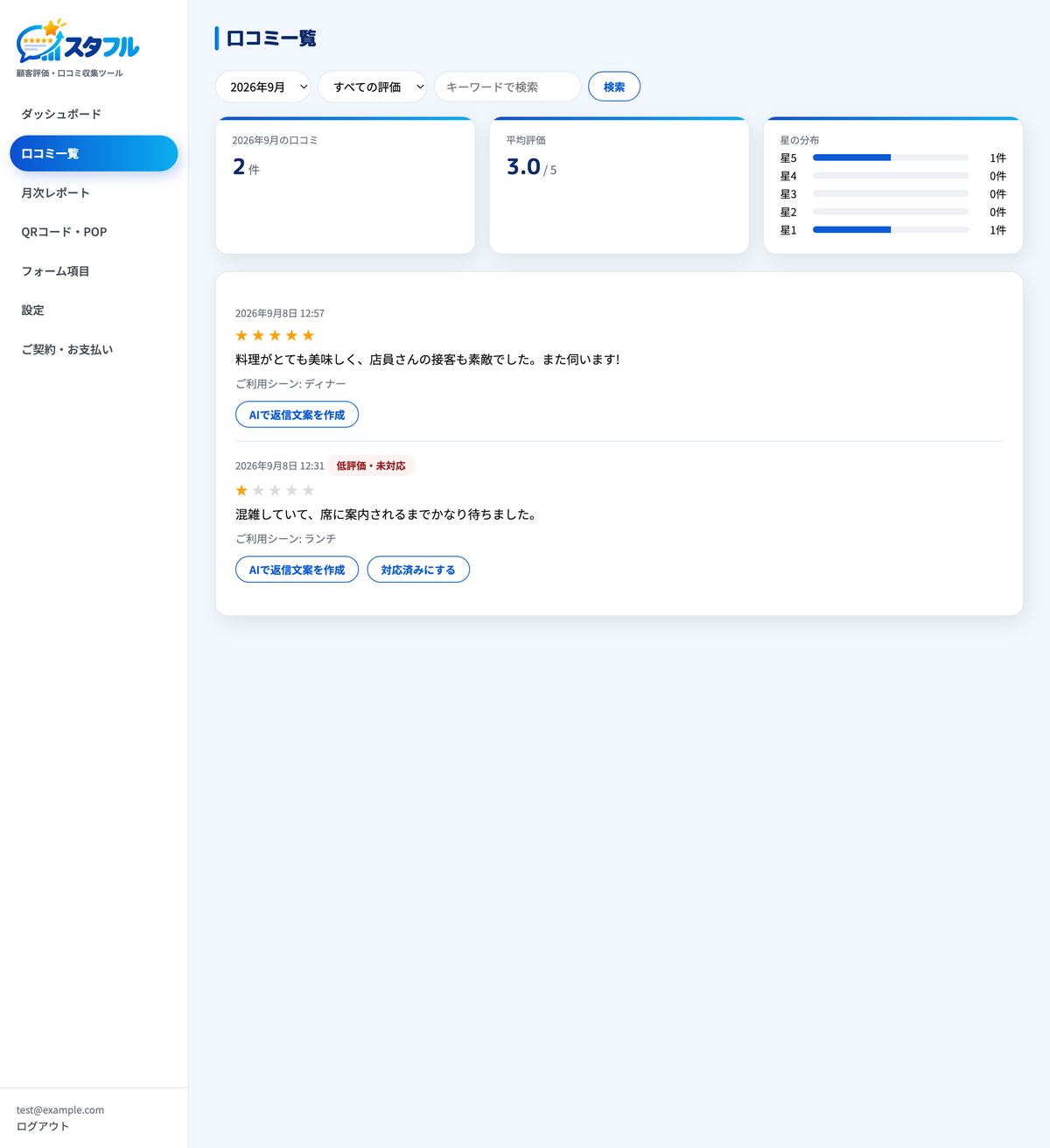
お客様が回答すると、設定した通知先メールアドレスにその内容が届き、「口コミ一覧」にも自動で保存されます。月ごと・星評価ごとの絞り込みや、平均評価・星の分布の確認ができます。
8. 月次AIレポートの見方
毎月1日に、前月分の口コミをAIが分析したレポートが「月次レポート」に自動で作成されます。「お客様に評価されているポイント」「改善が望まれるポイント」「来月に向けた具体的なアクション提案」などがまとまっており、追加料金はかかりません。
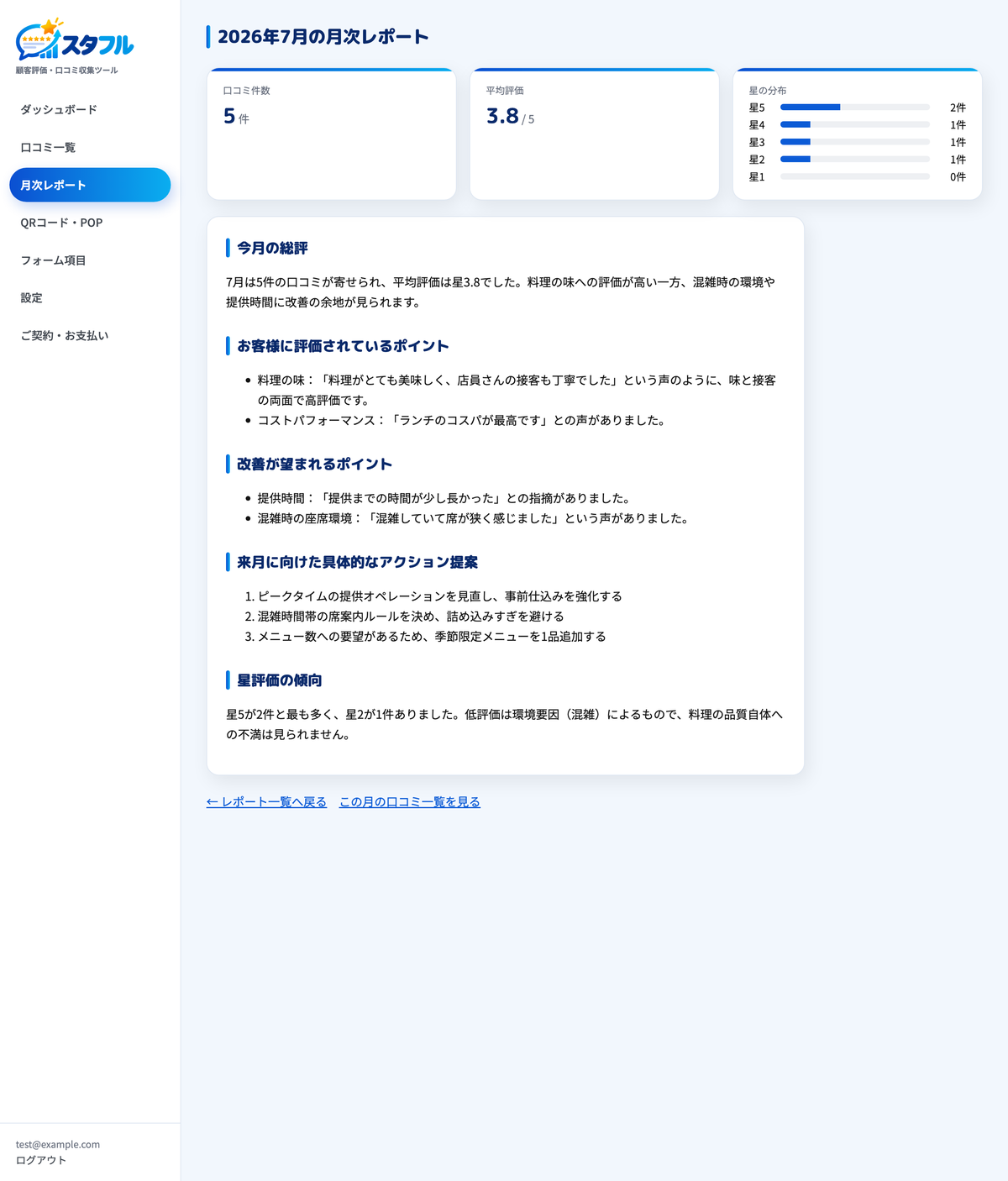
朝礼やミーティングでレポートを共有し、アクション提案から1つ選んで実行する、という使い方がおすすめです。
9. お支払い情報の変更・解約
「ご契約・お支払い」ページの「お支払い管理ページをひらく」から、カードの変更・請求履歴の確認・解約手続きができます。解約後も現在の請求期間の終了までは全機能をご利用いただけます。
操作でわからないことがあれば、よくある質問もご覧ください。解決しない場合はお問い合わせフォームからお気軽にご連絡ください。
まずは30日間、無料でお試しください
初期費用0円・いつでも解約OK。お申し込みからすぐにご利用いただけます。
30日間無料で始める